
Ein neues Google Ads Konto erstellen und einrichten ist nicht besonders kniffelig, jedoch gibt es ein paar Stellschrauben, an denen Fragen aufkommen werden. In dieser Schritt-für-Schritt-Anleitung zeige ich dir, wie du dein Google Ads Konto richtig erstellst.
1. Google Ads Konto erstellen – die Voraussetzungen
Es ist wichtig zu verstehen, welche Voraussetzungen es gibt, damit ein Google Ads Konto erstellt werden kann:
- Du brauchst ein existentes Google Konto: Wenn du bereits ein privates Google Konto hast, empfehlen wir die Erstellung eines separaten Kontos für Marketing und Abrechnungen.
- Du brauchst eine gültige Zahlungsmethode: Im Idealfall eine Kreditkarte. Diese wird direkt am Anfang zur Aktivierung des Kontos benötigt.
- Eine existente Website: Um Werbung zu schalten, brauchst du eine Landingpage – das wird von Google abgefragt.
2. Google Ads Konto erstellen
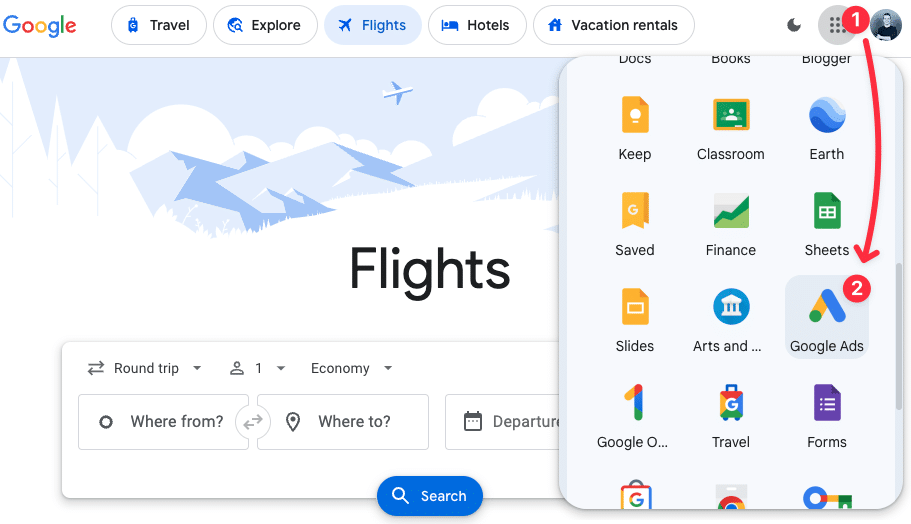
Begib dich zur Website von Google Ads und rufe die URL im Browser auf. Du kannst aus jeder Google Profil Ansicht heraus über die Apps zu Google Ads navigieren – sogar aus Google Flights heraus.
Auf der Startseite von Google Ads wird dir oft ein Werbeguthaben-Angebot (z.B. bis zu 1200€) angezeigt. Wer kein Gutscheinangebot wahrnehmen will, klickt auf "anmelden" oder "fortfahren".
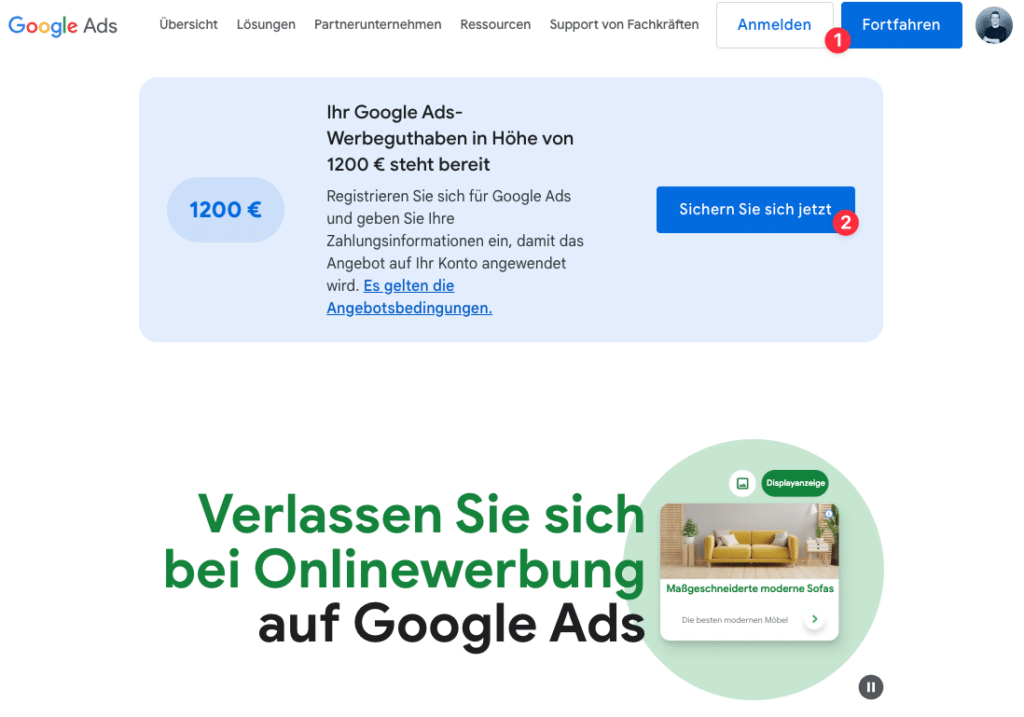
💡 Pro-Tipp: Stelle sicher, dass du beim richtigen Google Konto angemeldet bist! Gerade wer mehrere Konten besitzt, sollte dies vor dem Erstellen prüfen.
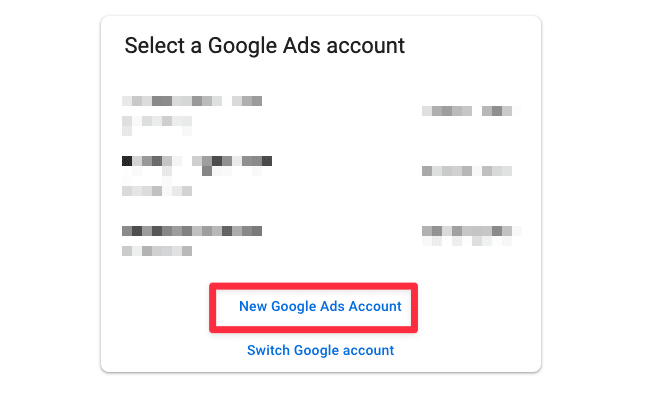
Um einen neuen Google Ads Account zu erstellen, klicke auf "New Google Ads Account".
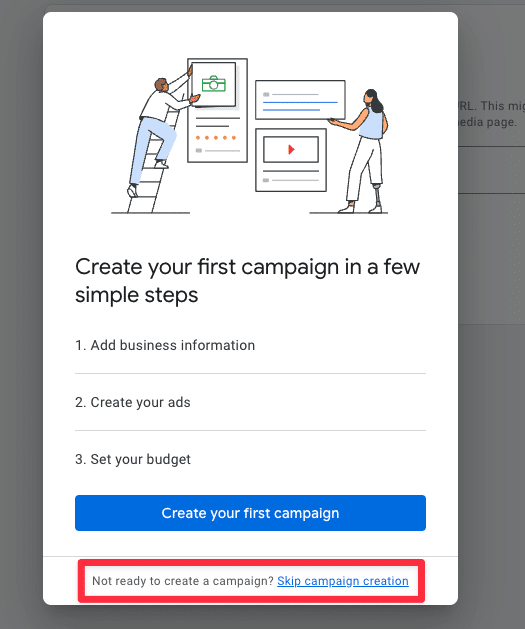
Wichtig: Google zwingt dich quasi dazu, eine Kampagne zu erstellen. Es gibt aber weiter unten versteckt das Feld "Skip Campaign Creation". Dadurch überspringst du die direkte Kampagnenerstellung und sicherst dir den "Expertenmodus" mit mehr Kontrolle über deine Werbeausgaben.
3. Google Ads Konto Einstellungen anpassen
Jetzt bist du in den ersten Einstellungsmöglichkeiten der Benutzeroberfläche und kannst Informationen über das Unternehmen bestätigen:
- Billing Country: Das Land der Rechnungsstellung – wähle das Land, in dem dein Unternehmen registriert ist.
- Time Zone: Die Zeitzone deines Unternehmens.
- Currency: Die Währung für dein Konto. Wichtig: Das Konto unterstützt nur 1 Währung!
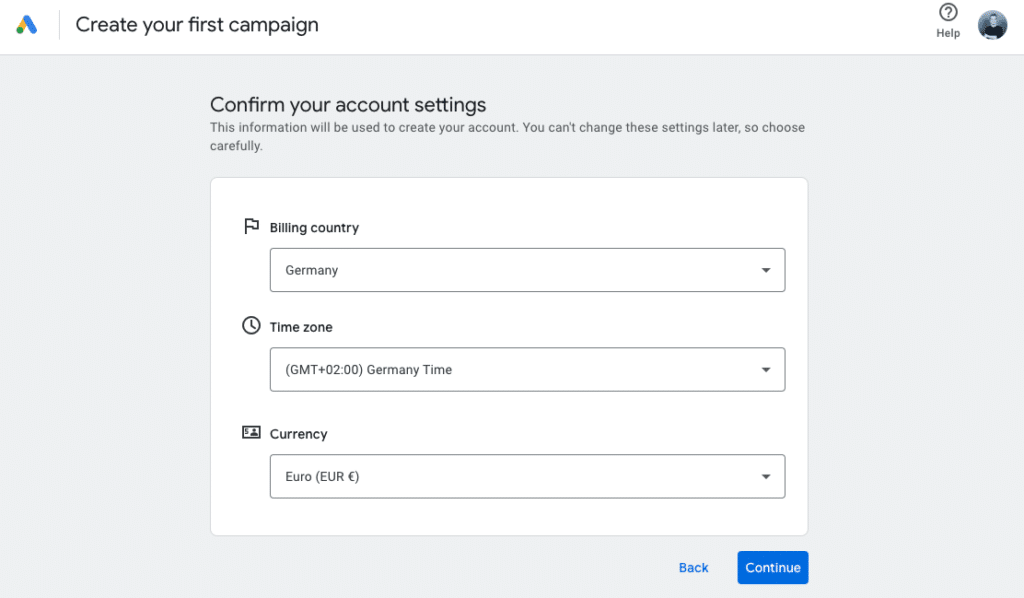
💡 Pro-Tipp: Alle diese Einstellungen sind kontospezifisch und können NICHT MEHR GEÄNDERT WERDEN. Sei also vorsichtig und bestätige zweimal, ob alles richtig eingestellt ist!
4. Zahlungsinformationen hinterlegen
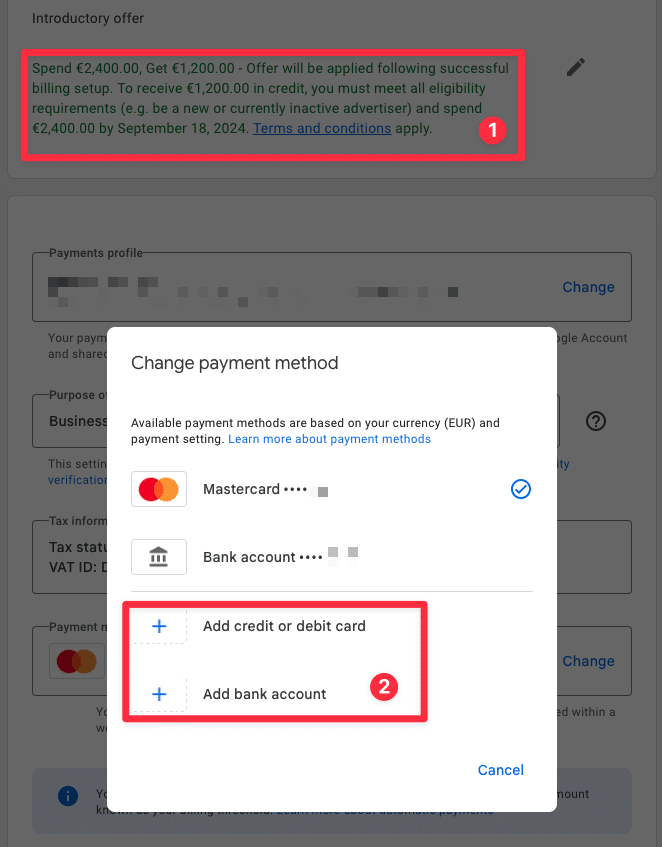
Im nächsten Schritt geht es ans Eingemachte: Google braucht ein Zahlungsprofil. Dabei wird der ursprünglich ausgewählte Gutschein automatisch übernommen.
In Deutschland stehen dir später folgende Zahlungsmethoden zur Verfügung:
- PayPal
- Rechnung
- Kreditkarte
- Lastschrift
Zu Beginn kannst du jedoch nur ein Bankkonto oder eine Kreditkarte hinterlegen.
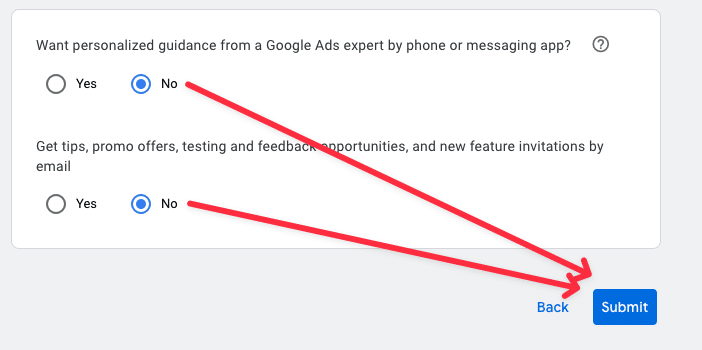
Auf die Frage, ob du persönliche Werbehilfe von Google empfangen möchtest, empfehlen wir: Nein. Die Ratschläge enden meist in "Mit mehr Werbebudget erreichst du mehr Personen."
5. Weitere Einstellungen im Google Ads Konto
Das Google Ads Konto ist eigentlich schon erstellt. Widmen wir noch ein paar Augenblicke den grundlegenden Einstellungen. Über Admin → Account Settings erreichst du die Kontoeinstellungen.
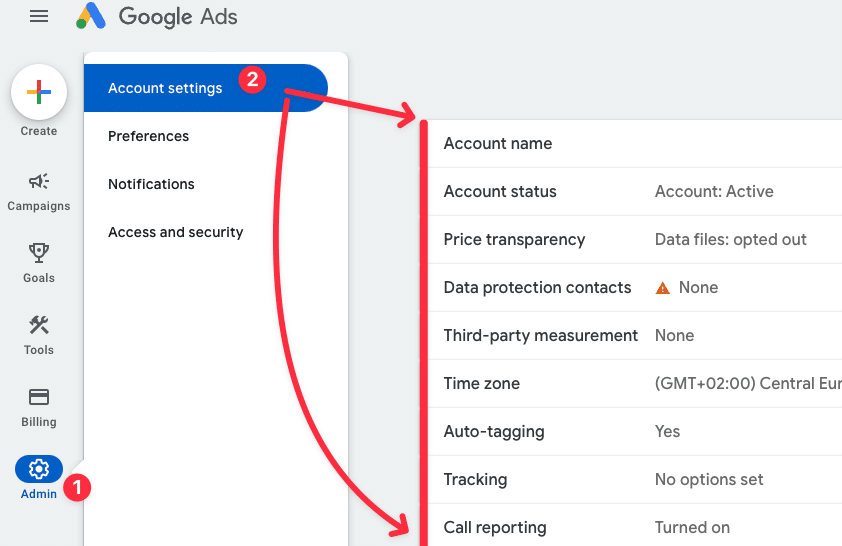
Wichtige Einstellungen in diesem Bereich:
- Konto Name: Wir empfehlen "domain.de" oder den Businessnamen.
- Auto Tagging: Am besten aktivieren – so werden Kampagnen-Daten automatisch in Analytics übertragen.
- Negative Keywords: Kontoweite Ausschlusslisten für Keywords.
- IP Ausschlüsse: Individuelle Ausschlüsse nach IP Adressen (max. 500 pro Kampagne).
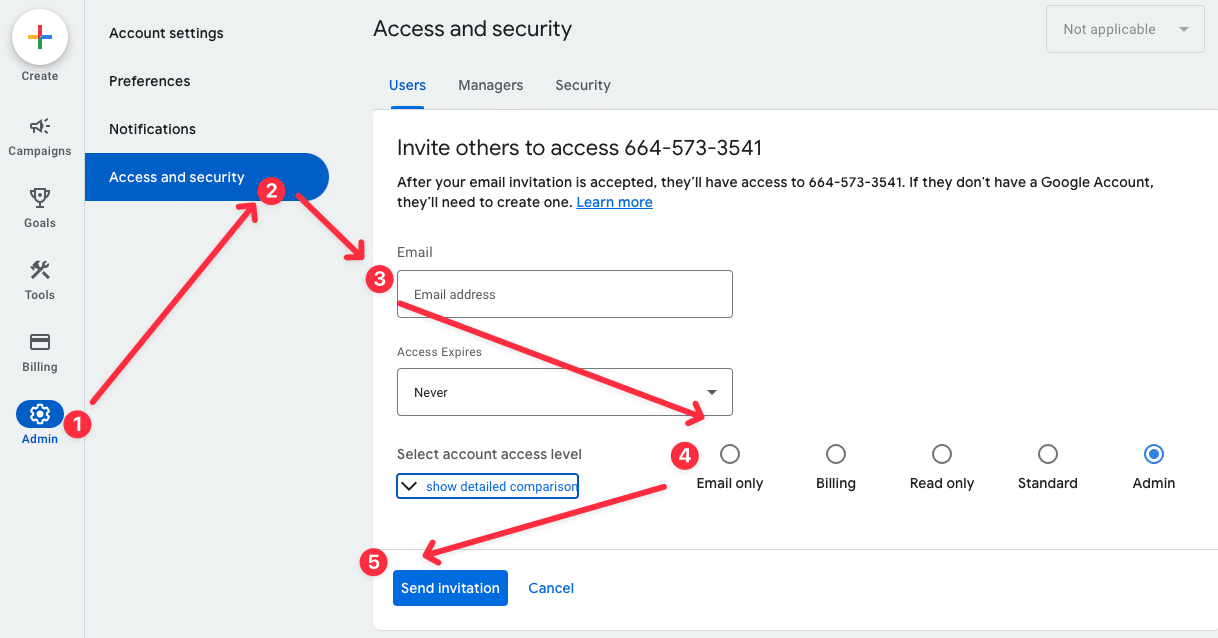
Wer das Werbekonto nicht selbst verwaltet, sondern mit einer Agentur oder Freelancer zusammenarbeitet, sollte diese Personen über Admin → Zugang und Sicherheit hinzufügen.