
1. Produktbewertungen für bessere CTR
Bei Google Shopping Ads gibt es nicht wirklich viele Einstellungen, die ein Nutzer im Front-End konkret sehen kann.
Shopping Ads bestehen üblicherweise nur aus 5 Elementen, die jeder haben muss:
- Produktbild
- Preis
- Brandname
- Versandangaben
- dem verwendeten CSS-Service
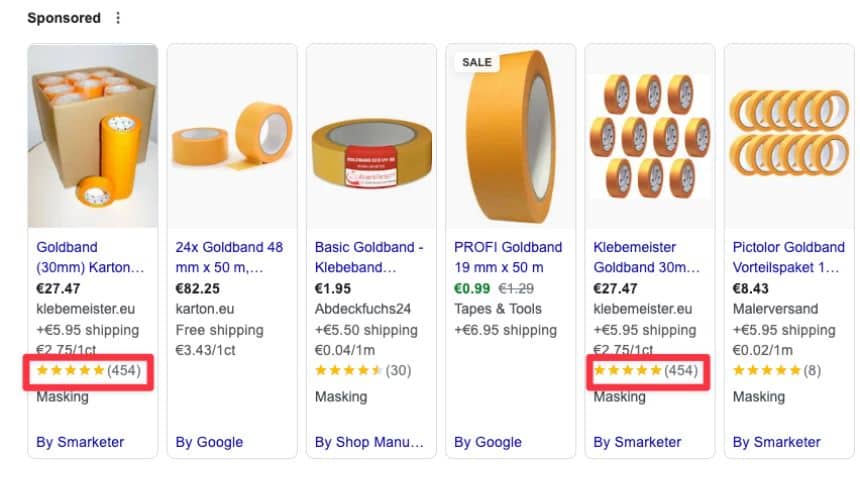
Die auf dem Screenshot zu sehenden Zusatzattribute sind manuell gepflegte Eigenschaften im Shopping Feed und können die CTR der Shopping Ads verbessern.
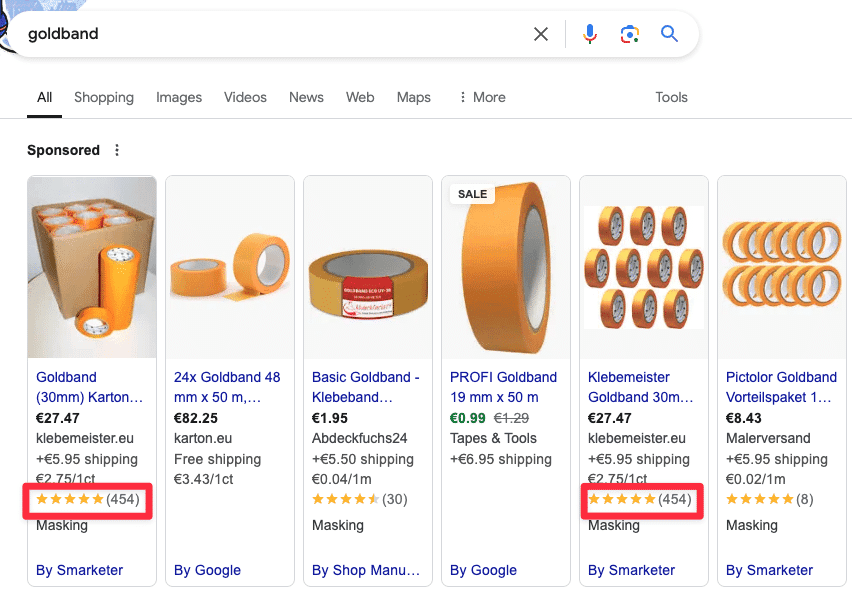
Dazu zählen auch die Sternebewertungen in den Produktdaten (Google nennt es Produktbewertungen im Merchant Center). Diese anzeigen zu lassen ist ein absolutes Must-have für Onlineshops und über mehrere Wege möglich.
Die beliebten Aggregator-Softwares wie Judge Me, Okendo, reviews.io, Trustpilot und andere kosten jedoch ein Stückchen Geld. Ab etwa 100€ pro Monat beginnen solche Softwares.
Aber es lohnt sich öfter als nicht!
💡 Pro-Tipp: Sammle über ein Tool wie beispielsweise Trustpilot oder reviews.io in der kostenlosen Trial-Version die ersten Bewertungen, damit du nicht von 0 startest. Denn um für Produktbewertungen berechtigt zu sein, ist eine Mindestmenge nötig.
Die Produktbewertungen verbessern nicht nur die CTR der Shopping Ads sondern damit auch die CPCs, die Cost / Conversion und die Conversion Rate. Social Proof ist eins der mächtigsten, wenn nicht das mächtigste Werkzeug für eine bessere Conversion Rate auf Produktseiten und in Ads generell.
2. Keywords in Shopping Ads Titel nach vorne stellen
Dass die Titel aussagekräftig sein sollten und die wichtigsten Keywords enthalten sollten ist vielleicht schon allgemein bekannt, aber nicht wie sehr das tatsächlich Auswirkung hat.
Shopping Ads Titel für Neukunden
Circa 60% der Gewichtung für die Ausspielung von Standard Shopping Ads sind die Titel. Wer speziell auf Neukundengewinnung ausgerichtet sein möchte, kann für die Titel gerne „Front-Loading" betreiben. Die wichtigsten Keywords stehen dabei weiter vorne als andere.
Beispieltitel:
„Winterschuhe Herren | FARBE | MARKE | GRÖßE | MATERIAL | Winter Lederstiefel"
Denkt daran, ihr könnt über 155 Zeichen verfügen bei der Beschreibung des Titels, diese Zeichen werden nicht alle angezeigt aber berücksichtigt. Dadurch könnt ihr verschiedene Keywords zum Produkt in die Titel mit einbringen.
Shopping Ads Titel für Branding
Für Brand Awareness und Brand Protection ist es oft wichtiger den Markennamen vorne stehen zu haben.
Beispieltitel für Branding:
„MARKE | MODELL | GRÖßE | FARBE"
Hier geht die Platzierung tendenziell nur über das Suchvolumen der Brand, weil die Brand = der Schuh, oder das T-Shirt. Ganz besonders Adidas und Nike Sneaker unterliegen diesem Prinzip.
3. Promotions über Streichpreise
Promotions in Google Shopping Ads sind eine sehr beliebte Möglichkeit, um die CTR der Ads zu boosten aber vor allem die Conversion Rate während eines Sales, Amazon Prime Days oder für ein sonstiges Event.
Um solche Promotions in den Shopping Ads anzuzeigen, gibt es verschiedene Möglichkeiten:
- Promotion ID im Google Shopping Feed
- Aktion im Merchant Center hinterlegen
- Streichpreise im Feed („sale_price" und „price")
Die größte Auffälligkeit habt ihr über die Streichpreise im Feed. Dadurch entstehen die „SALE" Angebots-Badges auf den Google Shopping Ads, da sie direkt die Information von der Website repräsentieren.
Welches ist die bessere Alternative?
Unserer Erfahrung nach funktionieren Streichpreise für Rabatte und Sales am besten. Warum? Weil sie am prominentesten angezeigt werden und auf der Produktseite die gleiche Conversion Rate erhalten wie andere Promotions.
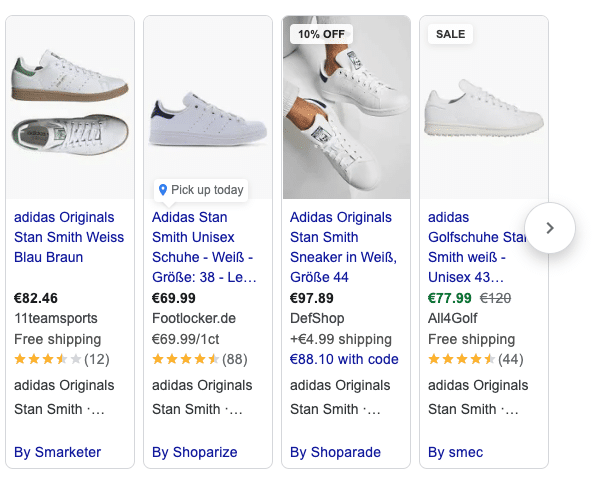
Im Screenshot seht ihr rechts den Streichpreis (SALE) und links daneben den Marker für Preisnachlass (10% off).
Im Fall vom Streichpreis ist der direkte Preisnachlass zu sehen (von 120€ → 77.99€), Kunden erkennen also schnell, wie viel sie sparen. Zusätzlich ist die CTR erhöht, weil der angezeigte Preis niedriger ist als bei der Konkurrenz-Ad.
Bei dem Badge mit „10% off" müsste ich als Kunde erst noch selbst rechnen und den Rabatt in € kalkulieren.
Macht es den Kunden leichter, euer Angebot als für sie besser wahrzunehmen.
💡 Pro-Tipp: Ein Sale hat immer ein ZIEL. Warum wird ein Sale durchgeführt? Sollen alte Bestände abverkauft werden? Wird Cashflow gebraucht im Business für den Einkauf neuer Ware oder einfach nur, um mit den Konkurrenten gleichzuziehen und die Neukundenakquise nicht zu verlangsamen? Jeder Sale hat üblicherweise eine dieser grundlegenden Strategien hinter sich stehen.
4. Google Merchant Center sauber halten
Das Merchant Center ist der zentrale Dreh- und Angelpunkt für Shopping Ads. Jedes Produkt muss hier gelistet und genehmigt werden bevor es in die weiteren Programme laufen kann.
Die üblichsten Programme sind Shopping Ads, Dynamisches Remarketing und Free Listings (eine Art kostenlose Shopping Ads im Search Tab).
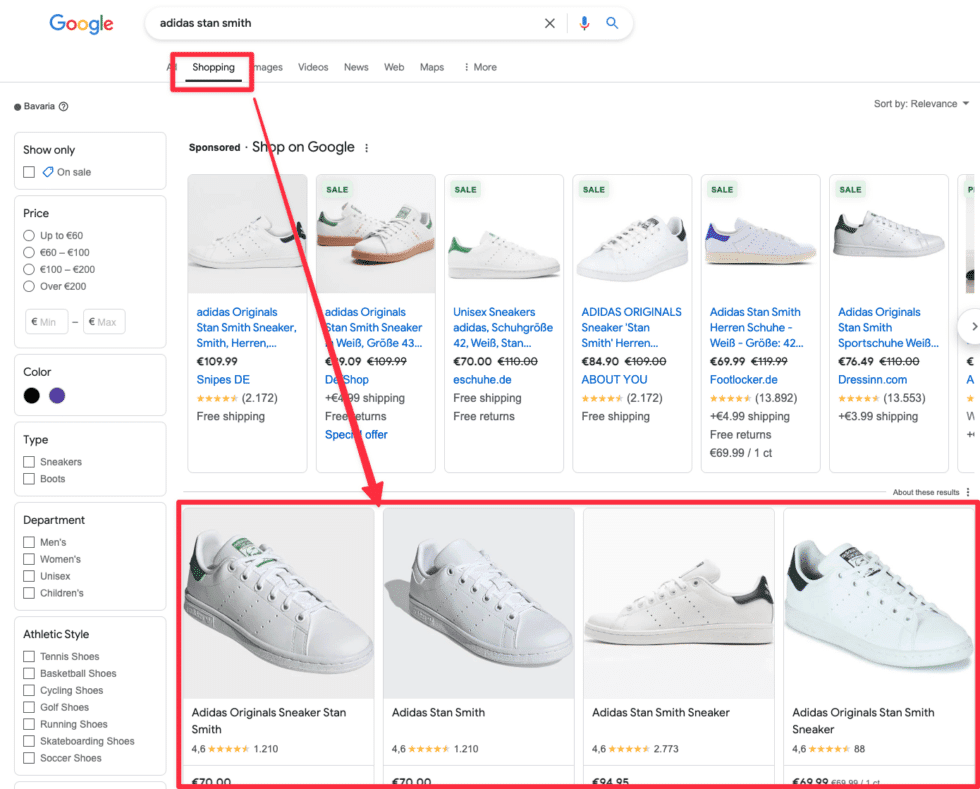
Im Google Merchant Center findet ihr verschiedene Übersichten, darunter auch den Fehlerreport, auch Diagnose genannt.
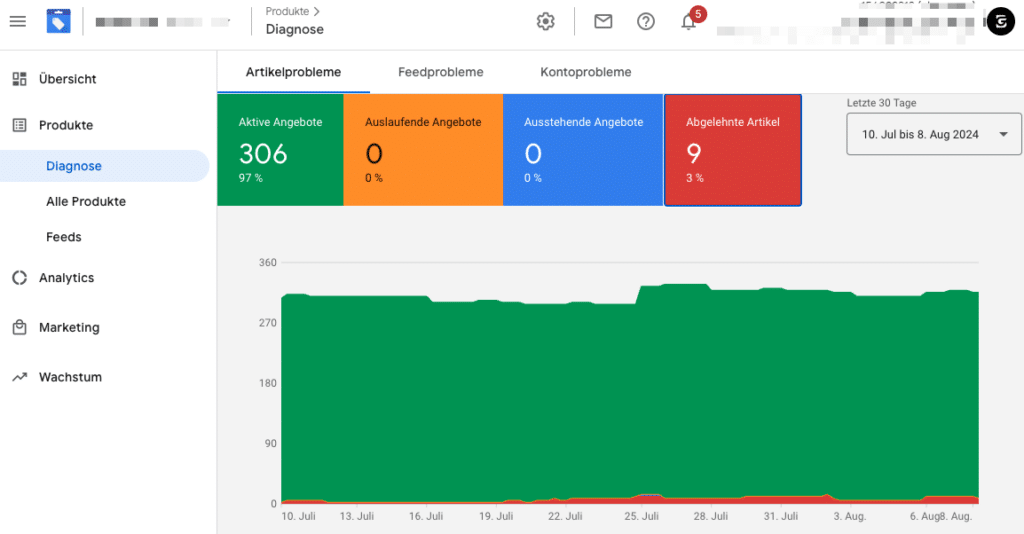
Die rote Zahl an „abgelehnten Artikeln" sollte immer möglichst bei 0 liegen oder nur einen kleinen Bruchteil der Gesamtdaten umfassen (idealerweise <5%).
Im Merchant Center gibt es, wie auch in Google Ads Accounts, einen Quality Score. Google registriert wenn Produktdaten fehlerhaft sind und wird noch penibler, wenn Fehler auftauchen.
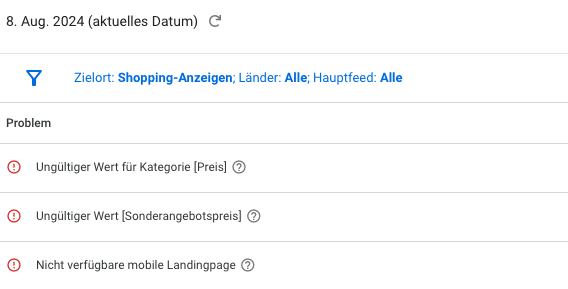
Achtet also darauf, alle blockierenden Fehler zu beheben. Diese erkennt ihr am kleinen roten Ausrufezeichen unter dem Diagnose-Chart.
💡 Pro-Tipp: Am leichtesten sind Feeds mit einer eigenen Software zu handhaben. Wir verwenden hierfür Channable, es gibt aber auch andere Anbieter wie DataFeedWatch, Multifeeds, Feedonomics, Symprosis und andere, die die Arbeit erleichtern. Gerade bei großen Datenfeeds mit >100 Produkten können Regeln enorm bei der Verwaltung helfen.
5. Custom Labels im Shopping Feed
Wer Shopping Ads oder Performance Max Kampagnen verwendet wird die Erfahrung gemacht haben, dass nach einer gewissen Laufzeit nicht mehr alle Produkte Klicks oder Impressionen abbekommen.
Vor allem in Performance Max Kampagnen spielt sich der Algorithmus auf die Produkte ein, die mit dem hinterlegten Ziel-ROAS verkauft werden können.
Nach 2, 3 oder spätestens 6 Monaten wird nur noch ein Bruchteil an Produkten verkauft.
Eine Möglichkeit gegen diese „Zombie-Produkte" ist das konsistente Aufteilen der Produkte nach Performance, Suchvolumen, Marge oder anderen Dimensionen, die im Datenfeed hinterlegt sind.
Diese zusätzlichen Informationen können über sogenannte Custom Labels im Shopping Feed für die Ads hinterlegt werden und ermöglichen so Kampagnen mit eigenen Eigenschaften zu laufen.
Über den Shopping Ads Item ID Report könnt ihr eine Liste an Produkten aus Google Ads exportieren, welche in den letzten 30, 90 oder 180 Tagen keine oder zu wenige Klicks bekommen haben.
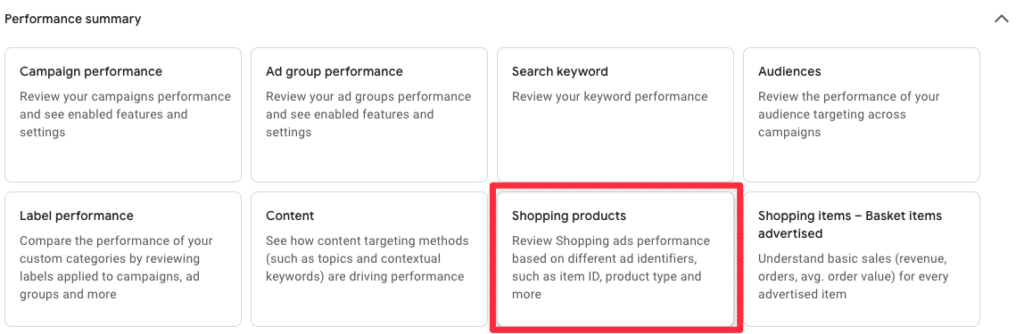
Wenn ihr die Produkte exportiert könnt ihr über das Merchant Center oder ein Feedtool ein eigenes Label zuweisen und dann speziell die Produkte in einer neuen Kampagne ausspielen.