
PPC wie Google Ads werden immer teurer, Produkte und Dienstleistungen der richtigen Audience zu zeigen wird immer kniffliger und generell ändert Google die Targetierung ständig.
Neue Kampagnen Formate wie Performance Max, Demand Gen und bald auch „Search Max" prägen das Umfeld.
Unter anderem liegt das am immer größer werdenden Konkurrenzdruck. Unternehmen wollen ihre Reichweite erhöhen, Werbung schalten, Umsätze generieren und omnipräsent sein.
Eine Möglichkeit, in diesem Google Ads Dschungel wiederholt sichtbar zu sein und Omnipräsenz zu zeigen sind „Responsive Displayanzeigen".
Wir zeigen dir, wie genau du eine responsive Displayanzeige erstellen kannst und was es dabei zu beachten gilt.
Was sind Responsive Displayanzeigen bei Google Ads?
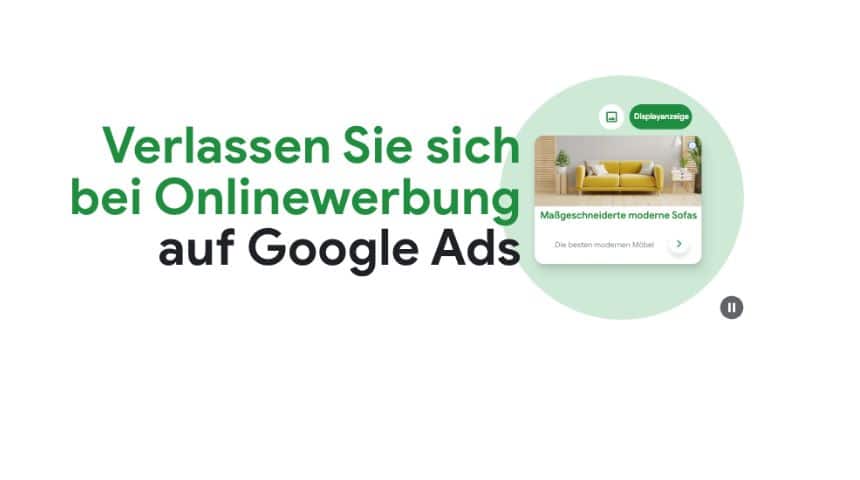
Responsive Displayanzeigen sind ein Anzeigentyp in Google Ads, bei dem mehrere Assets miteinander kombiniert werden, um flexible Anzeigen zu kreieren. Die beste Performance dabei bekommt man laut Google durch eine Kombination aus Bildern, Videos und Text.
Die Größe, Format und Layout von responsiven Anzeigen darf Google selbst anpassen – wie so häufig bei voll-automatisierten Bereichen.
Responsive Displayanzeige erstellen – Schritt für Schritt
Um eine responsive Displayanzeige zu erstellen, braucht ihr ein aktives Google Ads Konto und eine bestehende oder neue Display-Kampagne. Hier ist der Ablauf:
Schritt 1: Display-Kampagne erstellen
Navigiert in eurem Google Ads Konto auf Kampagnen → Neue Kampagne. Wählt euer Kampagnenziel aus (z.B. Umsätze, Leads oder Zugriffe auf die Website) und wählt „Display" als Kampagnentyp.
Konfiguriert anschließend:
- Budget: Tagesbudget festlegen
- Gebotsstrategie: z.B. „Conversions maximieren" oder „Ziel-CPA"
- Standort-Targeting: Relevante Regionen auswählen
- Sprache: Deutsch oder weitere Sprachen
Schritt 2: Assets hochladen
Im nächsten Schritt geht es an die Assets. Das sind die Bausteine eurer responsiven Displayanzeige. Google kombiniert diese automatisch.
Bilder:
- Querformat: 1200 × 628 px (Pflicht)
- Quadratisch: 1200 × 1200 px (Pflicht)
- Bis zu 15 Bilder möglich
- Dateigröße: max. 5 MB
Logos:
- Querformat: 1200 × 300 px
- Quadratisch: 1200 × 1200 px
- Bis zu 5 Logos
Videos (optional):
- YouTube-Videos verknüpfen
- Bis zu 5 Videos
- Empfohlene Länge: 10–30 Sekunden
💡 Pro-Tipp: Je mehr qualitative Assets ihr hochladet, desto besser kann Google die Anzeigen optimieren. Zielt auf mindestens 5 Bilder in jedem Format ab.
Schritt 3: Texte hinzufügen
Neben den visuellen Assets braucht ihr natürlich auch Texte:
- Kurze Anzeigentitel: Bis zu 5 Stück, max. 30 Zeichen
- Langer Anzeigentitel: 1 Stück, max. 90 Zeichen
- Beschreibungen: Bis zu 5 Stück, max. 90 Zeichen
- Unternehmensname: Euer Firmenname
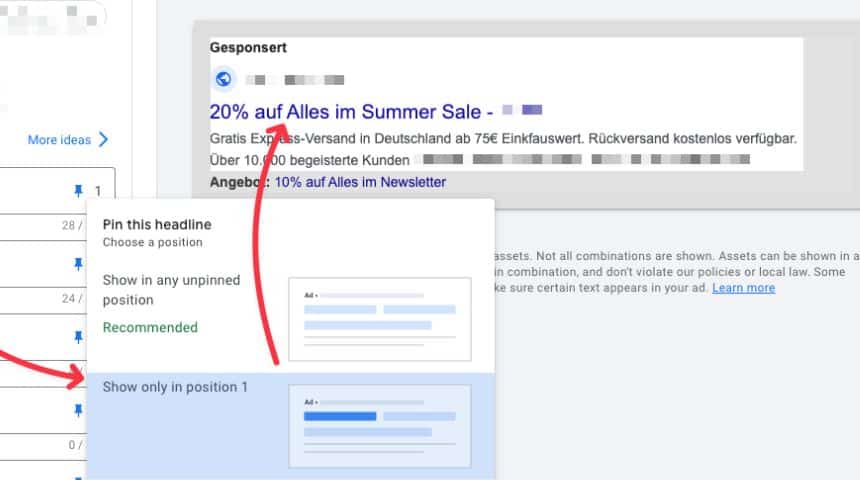
Achtet darauf, dass jeder Anzeigentitel und jede Beschreibung für sich allein funktioniert, da Google diese frei miteinander kombiniert. Vermeidet Wiederholungen und stellt sicher, dass verschiedene USPs und CTAs abgedeckt werden.
Best Practices für responsive Displayanzeigen
Damit eure responsiven Displayanzeigen wirklich performen, solltet ihr folgende Punkte beachten:
1. Anzeigenstärke auf „Sehr gut" bringen
Google zeigt euch direkt beim Erstellen die Anzeigenstärke an. Diese reicht von „Schlecht" bis „Sehr gut". Ziel sollte immer „Sehr gut" sein – das erreicht ihr, indem ihr genügend unterschiedliche Assets hochladet.
2. Hochwertige Bilder verwenden
Keine verschwommenen, überladenen oder textlastigen Bilder. Klare Produktbilder oder Lifestyle-Aufnahmen funktionieren am besten. Vermeidet Bilder mit zu viel Text-Overlay – Google schneidet diese oft ungünstig zu.
3. Verschiedene Botschaften testen
Nutzt die 5 Headlines und 5 Beschreibungen, um verschiedene Value Propositions zu testen: Preis, Qualität, Versand, Bewertungen, Einzigartigkeit etc.
4. Videos hinzufügen
Videos steigern die Reichweite eurer responsiven Displayanzeigen enorm. Kurze, knackige Clips (10–30 Sekunden) von YouTube funktionieren am besten.
5. Regelmäßig optimieren
Checkt die Asset-Performance regelmäßig in Google Ads. Google bewertet jedes Asset mit „Niedrig", „Gut" oder „Am besten". Tauscht schlecht performende Assets gegen neue aus.
Häufige Fehler bei responsiven Displayanzeigen vermeiden
Wir sehen in unserem Agentur-Alltag immer wieder dieselben Fehler:
- Zu wenige Assets: Nur 1–2 Bilder und 2 Headlines hochladen. Das schränkt die Optimierungsmöglichkeiten massiv ein.
- Texte nicht eigenständig formuliert: Headlines, die nur im Zusammenhang mit einer bestimmten Beschreibung Sinn ergeben.
- Keine regelmäßige Überprüfung: Assets einmal hochladen und nie wieder anfassen.
- Schlechte Bildqualität: Verpixelte oder zu kleine Bilder, die unprofessionell wirken.
- Kein Call-to-Action: In den Beschreibungen fehlt eine klare Handlungsaufforderung.
💡 Pro-Tipp: Behandelt responsive Displayanzeigen wie eine lebende Kampagne. Alle 2–4 Wochen solltet ihr die Asset-Performance reviewen und schwache Assets ersetzen.