
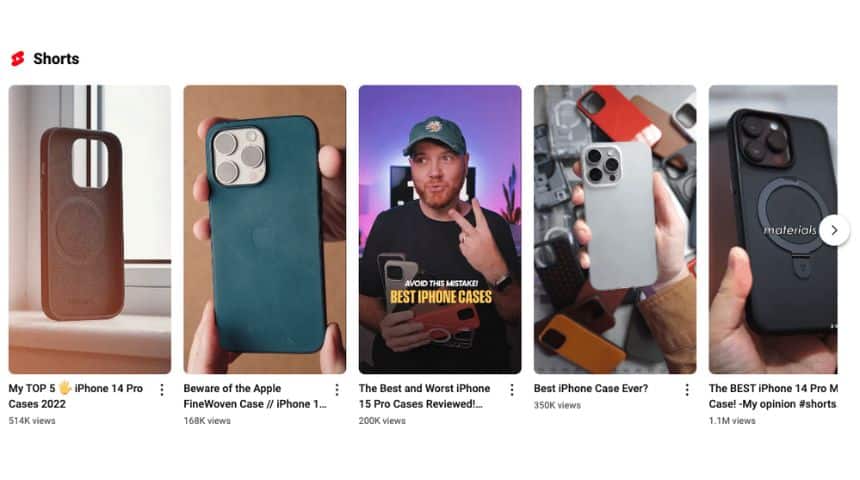
Günstige CPMs, Reichweite ohne Ende und Viralität für deine Ecommerce Brand.
Das alles versprechen YouTube Shorts Ads. Eins von Googles neuesten Kampagnen-Formaten.
Wir haben das Anzeigenformat in unseren Ad Accounts getestet und zeigen dir hier, wie du selbst Shorts Ads schalten kannst.
Was sind YouTube Shorts Ads?
YouTube Shorts Ads sind kurze Werbeanzeigen (bis 60 Sekunden), die speziell für YouTube Shorts entwickelt wurden.
Die wichtigsten Infos in Kurzfassung sind:
Format und Platzierung
YouTube Shorts Ads sind kurz (max. 60 Sekunden) und auf vertikales Format optimiert, das auf mobilen Geräten genutzt wird (auch auf Tablets nicht zu unterschätzen). Damit entsteht eine nahtlose Integration zu den natürlichen, organischen YouTube Shorts.
Zielgruppe und Reichweite
Shorts sprechen ein extrem breites Publikum an. Der typische User ist jung, engagiert und bevorzugt kurze, schnelle und auch schnelllebige Inhalte.
Kampagnenziele
Bei den Kampagnenzielen waren YouTube Shorts Ads lange Zeit eingeschränkt, da es keine eigenen Kampagnen-Einstellungen dafür gab. Das hat sich jetzt geändert.
Messbarkeit
Die Messbarkeit ist ehrlicherweise noch echt lausig … Google Ads tut sich sehr schwer mit der Video-Attribution von YouTube Shorts Ads. Von allen YouTube Ads Formaten eigentlich.
Wie schaltet man YouTube Shorts Ads?
Insgesamt gibt es 2 große Schritte, wie man YouTube Shorts Ads aktuell schalten kann.
1. Gewünschtes YouTube Video im Channel hochladen
Loggt euch dafür zunächst im YouTube Channel Backend ein. Dort findet ihr eure Content-Übersicht im YouTube Studio.
Über "Create" könnt ihr per Drag-n-Drop ein Video-Asset hochladen.
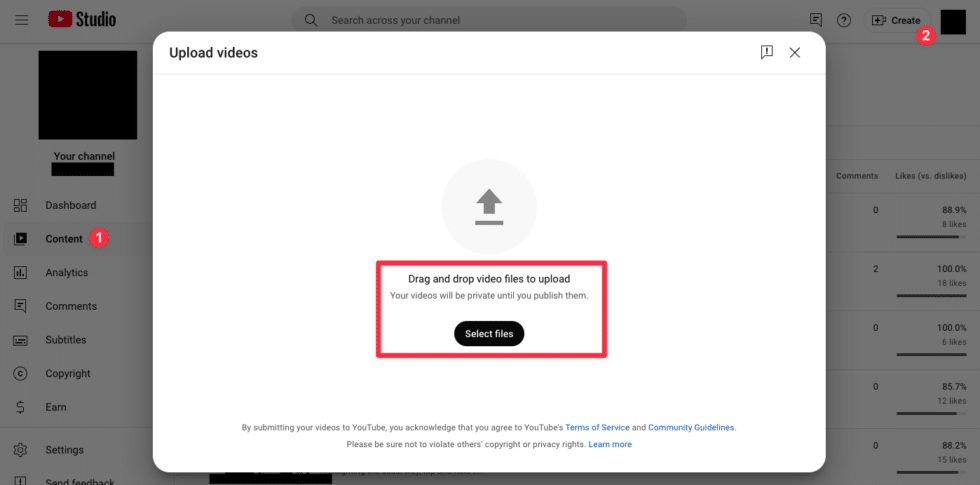
Drag-n-Drop Video Upload im YouTube Studio Backend.
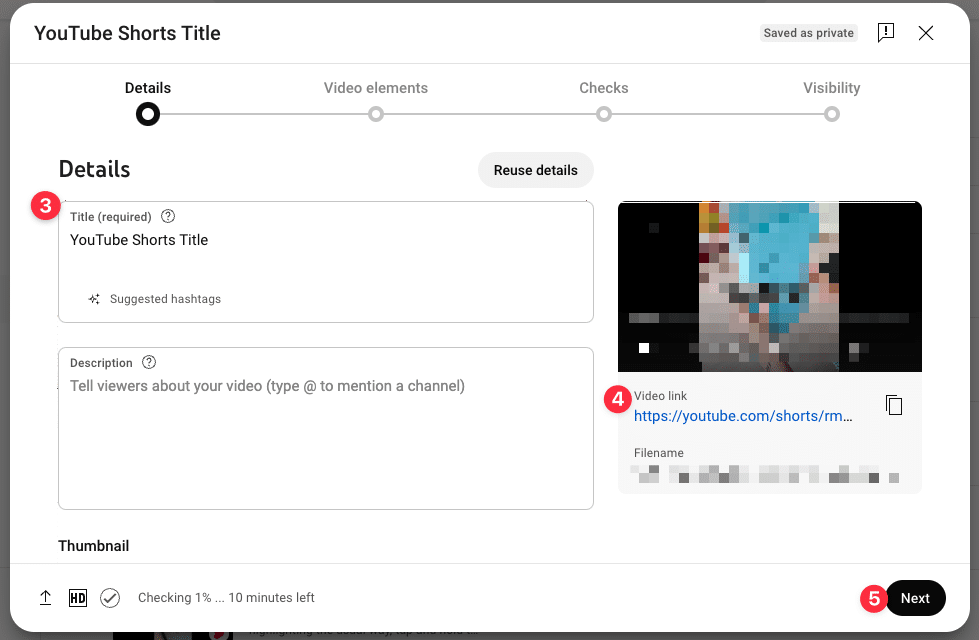
Nach erfolgreichem Upload könnt ihr im nächsten Step die nötigen Video-Infos ausfüllen:
- Titel → Pflicht
- Beschreibung
- Thumbnail
- etc.
Ein Thumbnail oder eine Beschreibung sind nicht unbedingt eine Pflichtangabe, aber es empfiehlt sich diese Infos auszufüllen und parat zu haben. Mehr dazu unter den Best Practices weiter unten.
Kopiert euch unbedingt den YouTube Shorts Ads Link rechts. Den brauchen wir in Schritt 2 für die Google Ads Kampagne.
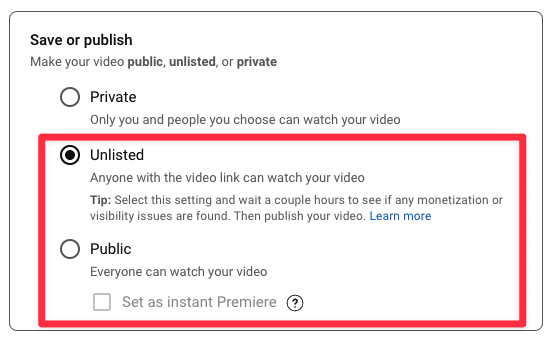
⚠️ Wichtig: Damit das YouTube Video als Shorts Ads ausgestrahlt werden kann, MUSS das Video auf "Unlisted" oder "Public" gestellt sein. Private Playlisten können nicht beworben werden.
Habt ihr das Video korrekt hochgeladen und wurde es von Google akzeptiert, findet ihr es in der Content-Bibliothek unter dem Reiter "Shorts" nach ein paar Sekunden wieder.
Nun können wir zu Schritt 2 übergehen …
2. Kampagne für YouTube Shorts in Google Ads erstellen
Wählt zunächst das Startmenü für eine neue Kampagne aus.
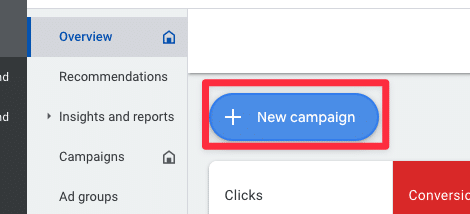
Von dort aus habt ihr die Möglichkeit, einen Kampagnentyp und Untertyp auszuwählen.
Wählt die Kampagne vom Typ "Video Views" oder "Efficient Reach".
In beiden Fällen sind dort die YouTube Shorts Ads als eigene Bewerbungsmöglichkeit vorgesehen.
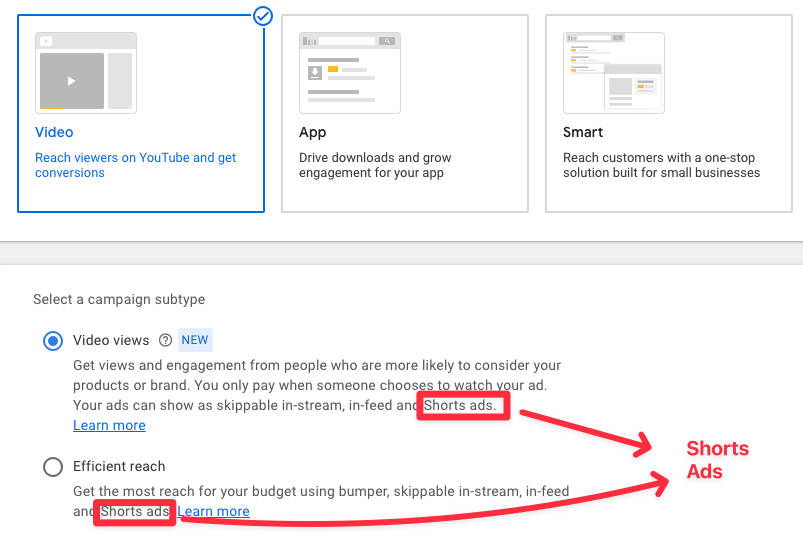
In meinem Beispiel wähle ich Efficient Reach. Dabei gibt es:
- Die Gebotseinstellung CPM, die aus Facebook Ads bekannt ist und damit die WAHREN Kosten von Advertising darstellt
- Die Checkbox für YouTube Shorts Ads (Multi-Format Ads)
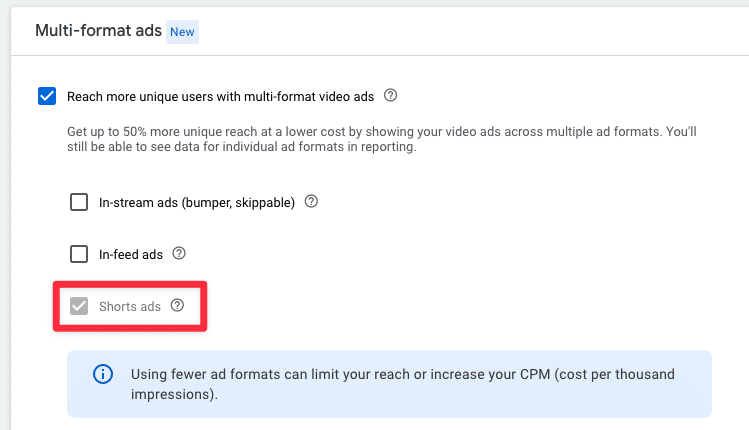
Danach seid ihr dann quasi "schon" im klassischen Konfigurations-Menü einer Google Ads Kampagne. Mit ein paar Extra-Einstellungen im Vergleich zum normalen Ecommerce, da es ja Video Ads sind.
Stellt eure Settings so ein, wie ihr sie haben wollt, inklusive Gebote, Targeting, Bidding und Co.
Am Ende findet ihr den Platz für den Video Link! Schnappt euch also euren Shorts Link aus Schritt #1 und fügt das Video als Anzeige für Google Ads hinzu.
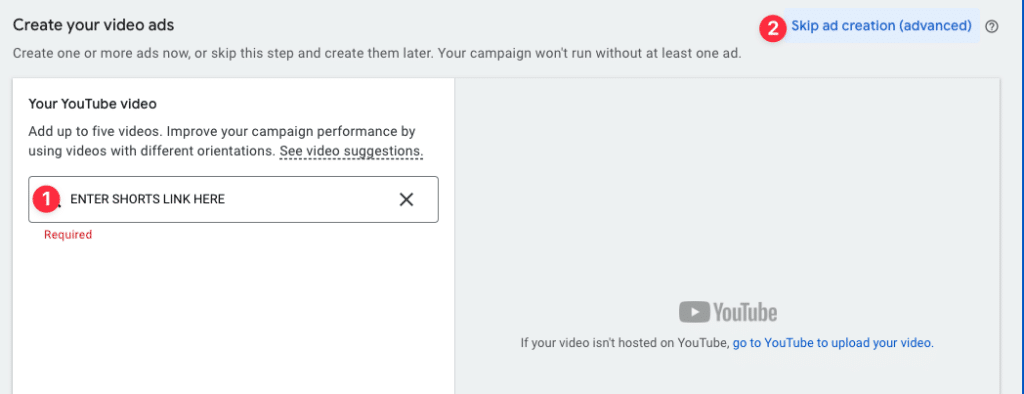
Alternativ könnt ihr den Part überspringen und später eine Custom Ad erstellen.
💡 Pro-Tipp:Im Subtyp "Efficient Reach" könnt ihr CPMs angeben, so wie es bei Facebook Ads verwendet wird. Dadurch werden die Ergebnisse vergleichbarer und ihr seht eine Kosteneinschätzung und Effizienz pro Marketing Kanal. Bei "Video Views" könnt ihr CPV als Gebotsstrategie festlegen.
Wenn alles eingestellt ist, kannst du die Kampagne vervollständigen und starten.
Best Practices für YouTube Shorts Ads
Damit beim Schalten der Ads auch möglichst viel Budget in die richtigen Placements fließt, sind hier unsere Top Tipps als SEA Agentur.
#1 Verwende die best performenden Assets
Das klingt vielleicht intuitiv und sollte Standard sein, ist es aber oft nicht. Ihr braucht KEINE super-speziellen-extra Ads nur für Shorts. Beginnt einfach mit euren best performenden Assets aus Facebook Ads, Facebook Organic oder wo auch immer sonst ihr vertikale Social Formate benutzt.
Warum? Weil Video und Creatives für Performance Advertising verdammt teuer werden können und komplex anzufertigen sind. Anders als Headlines und Text Copies gibt man sehr viel Geld aus für Facebook Ads Testing, Micro Learnings und sonstige A/B-Tests für Performance Creatives aus.
Nutzt diesen Datenschatz und fangt mit etwas an, von dem ihr wisst, dass es funktionieren kann.
#2 Achte auf eine SEO-Optimierung
Auch YouTube Shorts können mit Texten und Bildern und Beschreibungen SEO optimiert werden.
So erzielt ihr nicht nur gleichzeitig eine höhere organische Reichweite (zumindest wenn ihr die Short öffentlich listet), sondern verbessert auch das Außenbild, wenn jemand eine Short Ad sieht.
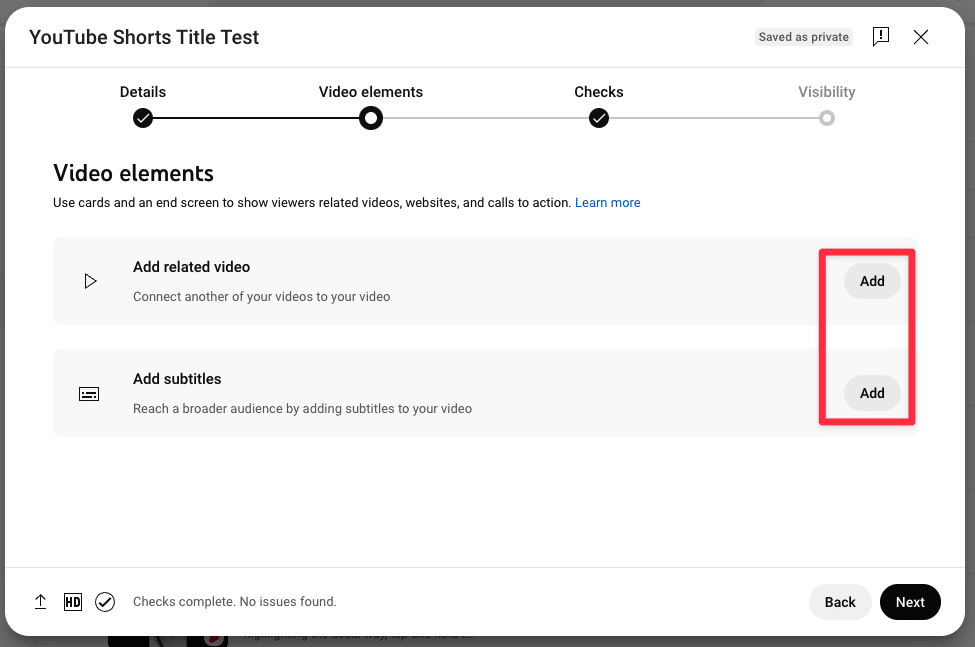
Dann bekommt ein User nämlich nicht nur den Titel zu sehen, sondern bekommt auch eine ansprechende Copy, ein Thumbnail oder related Videos aus dem Kanal.
#3 Betrachte YouTube als eigenständigen Werbekanal
YouTube ist ein eigener Werbekanal und Social Plattform.
Wer YouTube Shorts Ads und YouTube selbst als erfolgreichen Werbekanal für seinen Ecommerce Store etablieren will, sollte dem ganzen permanent Beachtung schenken.
Je mehr Subscriber es gibt, je mehr Watch-Time ein Kanal hat und je mehr Engagements in den Videos erreicht werden, umso besser kennt Google Ads wiederum die Audience auf YouTube und kann diese ansteuern.
💡 Pro-Tipp:Wer noch keine YouTube Audience hat, beginnt am besten mit YouTube Remarketing. Die Audience ist dann schon auf der Website gewesen, Google kennt über den verbundenen Google Ads Account die User und kann Tracking Daten besser zuordnen.